Senin, 19 November 2012


Membuat Desain Kaos dengan CorelDraw


  • 909
     

  • Share
Membuat Desain Kaos dengan CorelDrawIlmu Grafis Desain Tutorial Membuat Desain Kaos dengan CorelDraw, T-Shirt Template, TShirt, Baju Team Distro, Kaos.cdr serta tutorial desain grafis tee company atau distro dirancang untuk mengetahui bentuk dasar dari baju dan kaos distro. Selain bentuk bajunya, seringkali orang mendesain gambar yang akan ditampilkan sebagai hiasannya. Kadang gambar kartun, gambar bitmap, gambar lucu dan gambar lainnya.
Seperti halnya artikel Tutorial Bikin Kaos TShirt dengan Corel Draw, cara membuat desain kaos dengan coreldraw ini mudah dan sederhana. Banyak jenis dan hasil karya desain yang digunakan sebagai produk tee company atau distro. Seperti jumper, Tshirt, Jacket, Jeans, Kaos, Baju, Seragam, sepatu, topi dan banyak lagi lainnya. Kesemua bentuk dari produk tersebut menggunakan bahan-bahan yang berbeda dengan desain yang berbeda pula. Desain berbeda dapat diartikan bahwa teknik pembuatan spesial pada produk tertentu saja. Dalam hal ini kita membahas tentang membuat desain kaos menggunakan coreldraw.
Sebelum Anda melangkah lebih jauh cara membuat desain baju dengan coreldraw Anda bisa membaca artikel dibawah untuk memudahkan proses pembuatan, terutama bagi Anda pemula yang baru belajar CorelDraw. Untuk yang sudah mahir silakan lanjut saja.
  1. Pengaturan Penting Mendesain Dengan CorelDraw
  2. Tutorial CorelDraw Menggunakan Bezier Tool
  3. Tutorial CorelDraw Menggunakan Shape Tool
  4. Tutorial Coreldraw Mewarna Objek dan Garis
  5. Moving, Scaling dan Rotating Objek Pada CorelDraw
  6. Tutorial CorelDraw Fungsi Snap To

Download Template Kaos dan T-Shirt Vector

  1. Template Kaos dan T-Shirt CorelDraw Versi 1
  2. Template Kaos dan T-Shirt CorelDraw Versi 2
  3. Template Kaos dan T-Shirt CorelDraw Versi 3
  4. Template Kaos dan T-Shirt CorelDraw Versi 4
  5. Template Kaos dan T-Shirt CorelDraw Versi 5
Pada tutorial ini kita akan membuat Blank T-Shirt yang nantinya akan digunakan sebagai simulasi dan presentasi desain yang melekat pada kaosnya. Secara mudah kita akan mendesain bentuk kaosnya. Untuk mendesain kaos, ikuti langkah-langkah berikut :

Membuat Desain Kaos dengan CorelDraw

Langkah 1
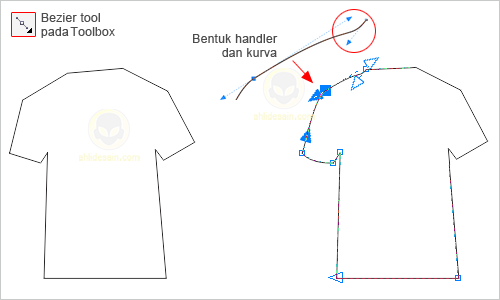
Klik bezier tool, dan buat objek kurva seperti gambar di bawah. Pertama buatlah garis yang saling berhubungan berbentuk kaos ( bentuk dasar, mirip kaos saja dulu ) menggunakan bezier tool. Buat melangkung seperti kurva bagian-bagian kaos dengan Shape tool. Klik shape tool pada toolbox, lalu klik di bagian yang akan dilengkungkan misalnya bagian lengan kaos, klik kanan dan pilih convert line to curve. Klik dan geser tanda panah ( handle curve ) yang muncul sehingga mendapatkan lengkungan yang diinginkan.
Membuat Desain Kaos dengan CorelDrawLangkah 2
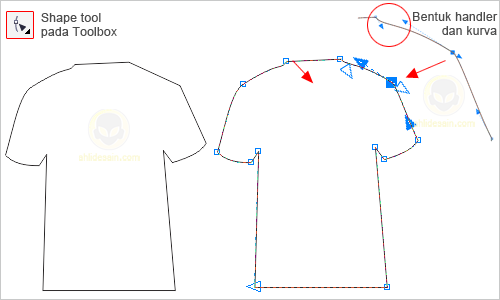
Sekarang bagian kerah dan lengan bawah kaos yang kita lengkungkan dengan tool dan cara yang sama. Gunakan make node smooth untuk menghaluskan sambungan di lengan baju.
Membuat Desain Kaos dengan CorelDrawLangkah 3
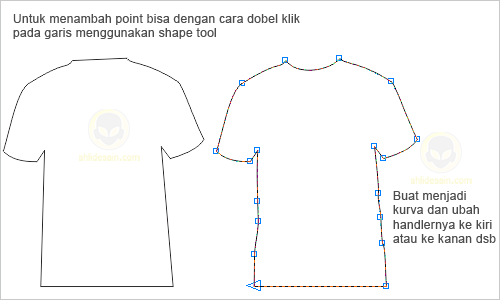
Buat lekukan bagian bawah kaos, samping kanan dan kiri. Sebelumnya tambahkan dulu 2 node sebelah kiri dan 1 node sebelah kanan kaos. Lalu lekukan dengan cara yang sama menggunakan convert line to curve. Beri warna sesuai keinginan sobat.
Membuat Desain Kaos dengan CorelDrawLangkah 4
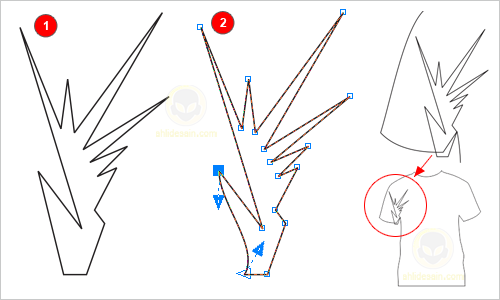
Selanjutnya kita buat kurva untuk dijadikan sebagai lipatan kaos agar lebih menarik dan hidup. buat sembarang kurva seperti gambar di bawah, lalu lekukan bagian-bagian kurva dengan cara yang sama pula dengan langkah sebelumnya.Membuat Desain Kaos dengan CorelDraw
Langkah 5
Jika seluruh kurva sudah membentuk lengkungan yang diinginkan, beri warna kurva dengan warna yang lebih tua dari warna kaos dan hilangkan garis pada kurva, klik line tool pada toolbox–>klik tanda silang.Membuat Desain Kaos dengan CorelDraw
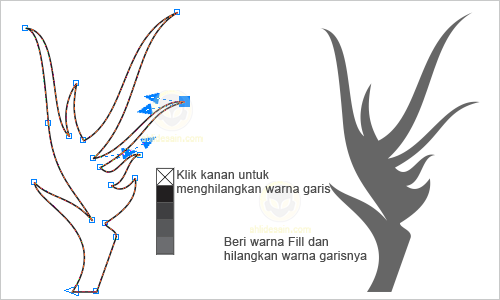
Langkah 6
Letakan kurva tersebut di lengan kanan sebagai lipatan kaos. Agar objek bayangan ini yang berada diluar garis kaos hilang atau sesuai dengan bentuk kaos, gunakan instersect dan hapus aslinya.
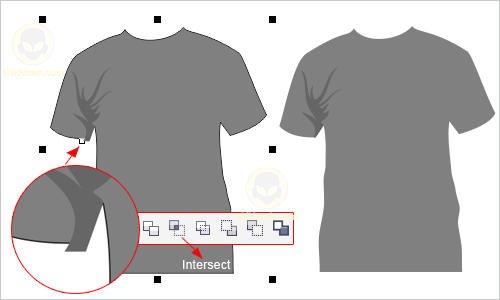
Membuat Desain Kaos dengan CorelDrawLangkah 7
Buat lagi lipatan kaos, tangan sebelah kiri dengan cara seperti tadi pada langkah 2 dan langkah 5.
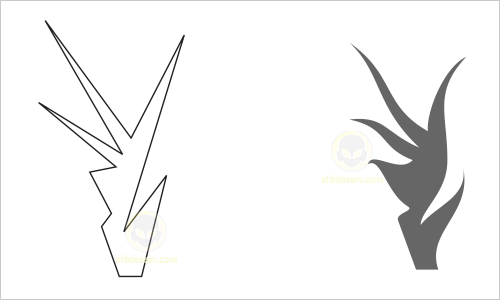
Membuat Desain Kaos dengan CorelDraw
Langkah 8
Buat 5 buah kurva berbentuk seperti daun bambu, letakkan kurva-kurva tersebut seperti ini:
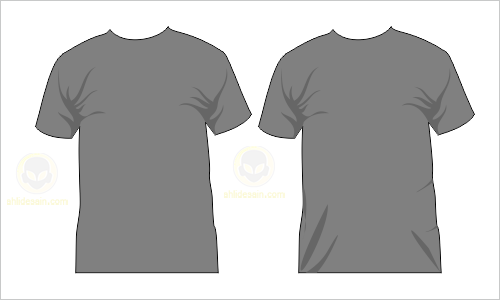
Membuat Desain Kaos dengan CorelDrawLangkah 9
Buat dua persegi panjang yang saling menimpa menggunakan bezier tool kemudian lengkungkan dengan convert line to curve. Sesuaikan dengan lengkungan kaos bagian leher seperti gambar di bawah, sekali lagi jika ada objek ini ada yang berada di luar garis kaos gunakan intersect dan hapus aslinya. Beri warna yang lebih muda dari warna kaos seperti ini:
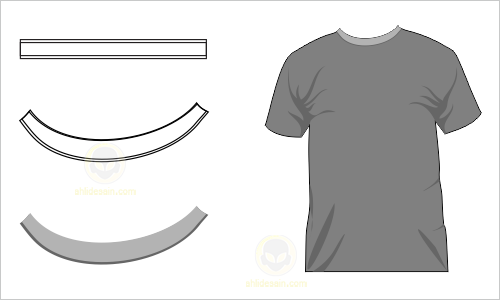
Membuat Desain Kaos dengan CorelDrawLangkah 10
Terakhir pasang desain yang Anda buat atau desain yang sudah ada seperti vertor floral desain yang telah saya berikan di sini. Misalnya desainnya seperti ini:
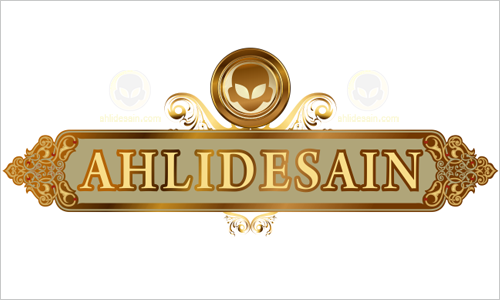
Membuat Desain Kaos dengan CorelDrawLangkah 11
Letakkan di mana saja sobat mau, misalnya diletakkan di tengah. Perkecil ukuran atau sesuaikan dengan desain kaos selanjutnya pindahkan sesuai dengan letak yang Anda mau menggunakan pick tool.
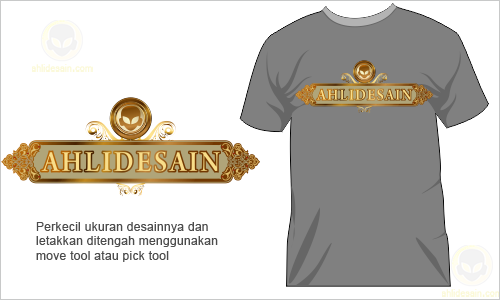
Membuat Desain Kaos dengan CorelDraw
Jika Anda tertarik untuk membuat desain kaos dengan photoshop silakan masuk ke artikel Membuat Desain T-Shirt Kaos dengan Photoshop dan sekaligus menampilakan desain dalam bentuk preview mockups agar terlihat lebih menarik silakan pelajari di artikel video tutorial mockups t-shirt dengan photoshop .

Kelebihan Dan Kelemahan Windows 8

Diposkan oleh Admin
Sebelum mengunakan Sistem Operasi yang satu ini, ada baik nya sobat memahami segala kekurangan dan kelebihan Sistem Operasi Windows 8 terbaru ini, berikut saya akan membahasas sedikit Kelebihan dan kekurangan Windows 8 ini.

Kelebihan Dan Kelemahan Windows 8


Kelebihan :

1.Dioptimalisasi untuk layar sentuh
Windows 8, interfacenya yang dijuluki sebagai Metro benar-benar dioptimalkan untuk sentuhan dengan wujud ala interface Windows Phone.

2. Mendukung chip ARM
Windows 8 mendukung perangkat yang memakai infrastruktur chip ARM. Hal ini diharapkan memperluas jangkauan Windows 8 di arena tablet, mengingat kebanyakan tablet yang beredar saat ini memakai chip ARM.

3. Waktu boot yang singkat
Boot Windows 8 dalam demonya hanya berlangsung dalam 8 detik. Sebuah waktu yang jauh lebih singkat dibanding booting di Windows versi sebelumnya.

4. Windows 8 tidak membutuhkan upgrade PC
Microsoft menyatakan komputer yang bisa menjalankan Windows 7 dapat pula menjalankan Windows 8 sehingga user tak perlu upgrade PC. Menurut Microsoft, prosesor Intel Atom dan RAM 1 GB sudah cukup untuk menjalankan OS ini

5. Toko aplikasi Windows Store
Windows 8 akan memiliki toko aplikasi sendiri yang dinamakan Windows Store. Windows Store menyediakan berbagai aplikasi yang dioptimalkan untuk Windows 8.

6. Mendukung NFC (Near Field Communications)
Windows 8 akan mendukung NFC, sebuah teknologi yang kegunaanya antara lain untuk transaksi keuangan digital. Tablet yang memakai Windows 8 pun kemungkinan besar akan otomatis menyertakan fitur ini.

Kelemahan :
Kelebihan Dan Kelemahan Windows 8


1. Tumpang tindih Metro UI dan Aero UI.
Developer menemukan adanya pergantian secara terus-menerus yang terjadi antara tile-based Metro UI dan glassy Aero UI. Hal tersebut dinilai tidak masuk akal dan sangat membingungkan. Berpindah dari aplikasi Metro dan aplikasi desktop sangat sulit dilakukan.

2. Tidak ada opsi untuk mengubah tiles menjadi icons.
Ukuran tiles terkecil, tampilannya masih terlalu besar. Saat nantinya kita menginstall banyak aplikasi maka screen Metro akan terlihat semrawut.

3. Sulit berpindah antar screen.
Tidak adanya fungsi Alt-Tab seperti saat bekerja dengan desktop dan keyboard untuk berganti dari satu app ke app yang lain mungkin merupakan hal yang sangat sulit. Sebagai gantinya, di Windows 8 Metro UI kita tidak bisa menggunakan pointer atau finder untuk meletakkan screen di sisi kiri dan melakukan drag. Kedengarannya sangat sepele, tapi masalah akan muncul saat kita bekerja dengan banyak aplikasi. Tidak ada cara cepat dan mudah untuk berganti antar aplikasi. Jika menggerakkan mouse ke arah kiri maka sebuah icon akan pops up. Dan jika tidak tepat maka kita harus klik beberapa kali atau mencoba lagi.

4. Metro multitasking.
Jika sobat menggunakan aplikasi Metro (untuk tablet) di Windows 8, screen akan menampilkan dua aplikasi secara berjajar. Untuk pemula hal itu tidak akan menjadi masalah besar. Namun bagi advanced user, kemampuan Metro dengan multitasking hanya untuk dua aplikasi merupakan kelemahan yang fatal.

5. Metro.
Metro memang bisa bekerja baik di tablet tapi UI tersebut sangat tidak kompatibel jika digunakan pada desktop. Sulit dilakukan untuk sobat yang menggunakan Notebook. Sehingga secara default Windows 8 tidak mungkin bisa melakukan booting ke Metro UI. Dengan kata lain Microsoft perlu memberikan kill-switch untuk mematikan Metro UI.

6. konten Flash di Tablet PC.
Ternyata Microsoft memang sengaja membuat Windows 8 ini tidak bisa mendukung konten Flash di Tablet PC. Alasan Microsoft melakukan hal ini adalah untuk menghemat baterai Tablet. Selain itu juga dapat melindungi privasi Tablet kita dan meningkatkan keamanan. Hal ini dikarenakan pada beberapa aplikasi dan perangkat elektronik lainnya, penggunaan konten Flash justru menyebabkan data rusak atau crash.

mungkin itu dulu yang bisa saya info kan buat sobat2 semua, semoga bermanfaat.
Read more at: http://operatorku.blogspot.com/2012/07/cara-membuat-blog.html Copyright by operatorku.blogspot.com Terima kasih sudah menyebarluaskan aritkel ini

Mendaftar Google Sitemap (8)

Seri Promosi Blog: Google Sitemap

Seperti yg pernah diterangkan sebelumnya di sini dan di sini, untuk membuat blog dan tulisan kita banyak dibaca dan dikunjungi orang adalah karena dua kemungkinan (a) karena inter-link antar blog, dan (b) karena orang datang melalui mesin pencari (search engine) terutama Google. Bagaimana supaya semua entry di blog kita ditangkap google? Gunakan Google Sitemaps.
Read More - Baca Selengkapnya Disini

Technorati: Direktori Blog, Tags & Bookmarks (7)

Seperti yg pernah dijelaskan sebelumnya, untuk promosi blog supaya lebih luas dikenal setidaknya anda harus mensubmit ke dua direktori blog terkenal: technorati.com dan feedburner.com.
Read More - Baca Selengkapnya Disini

menambah Aksesoris Blog (6)

Konon, blog itu berjenis kelamin perempuan. Dan, karena itu, perlu dihiasi dg aksesoris supaya selalu tampak cantik dan dapat menarik hati kaum blogger (yg ini berjenis laki-laki).
Read More - Baca Selengkapnya Disini

Membuat maksimal unjuk kerja Blog di Blogger (5)

Pada tulisan-tulisan lalu, sudah dijelaskan sejumlah tips untuk membuat blog kita menjadi google friendly, mudah ditangkap mesin pencari (search engine) google dan saudara-saudaranya. Tips berikut ini sebagian akan mengulang tulisan lalu secara lebih detail plus sejumlah tambahan bagaimana untuk memaksimalkan cara kerja blog kita. Saya urut dari awal.
Read More - Baca Selengkapnya Disini

Cara Memasang Foto di Blog (4)

Pasang Foto di Profile Blogger/Blogspot (4)
Banyak blogger yg nanya tentang bagaimana cara memasukkan fotonya yg ganteng dan cantik di profile blognya. Berbeda dg di blog gratis lain, di blogger/blogspot, prosesnya agak sedikit rumit bagi yg masih baru di dunia internet.
Read More - Baca Selengkapnya Disini

Cara Praktis Promosi Blog (3)

Setelah membuat blog dan memposting tulisan, curhat, puisi dan cerpen serta diari Anda, cobalah tiga hari kemudian cek blog Anda di http://technorati.com/search,
Read More - Baca Selengkapnya Disini

Cara Mempromosikan Blog (2)

Setelah selesai membuat blog, hal yg tak kalah pentingnya adalah empromosikan/memperkenalkan blog milik Anda pada dunia ramai. Apa gunanya membuat blog kalau isi curhat, puisi, cerpen, refleksi dan opini Anda yang diposting tidak dibaca orang, bukan?
Read More - Baca Selengkapnya Disini

PEMBUATAN BLOG BARU

Karena banyak yg bertanya tentang apa itu blog, maka agar lebih praktis saya tuliskan saja di sini info dasar blog bagi pemula.
Membuat blog di blogger.com sangatlah mudah.
Sekarang saya akan tunjukan cara untuk membuat sebuah account baru di blogger.com, yang 100% gratis. Saya merekomendasikan anda untuk membuat blog di blogger.com karena program ini sangat didukung penuh oleh google, sehingga apabila kita membuat blog disini maka google akan cepat mengindeks blog kita. Alhasil blog kita akan muncul dihalaman pencari google.

  • LANGKAH KE-1 (GETTING STARTED)

Silahkan anda kunjungi website www2.blogger.com

  • LANGKAH KE-2 (CREATE AN ACCOUNT)

Setelah page terbuka, silahkan anda klik CREATE AN ACCOUNT setelah anda klik, maka akan muncul form untuk mengisikan nama dan password. Silahkan isi dan anda harus selalu ingat username dan password yang anda isikan.
Jangan lupa untuk menceklist Term of service agreement.
Kemudian klik tombol panah "Continue" untuk melanjutkan ke langkah ke-3

  • LANGKAH KE-3 (NAME YOUR BLOG)

Bagian ini sangat penting, karena nama dari blog anda nantinya akan menjadi sebuah keyword.
TIPS: agar blog anda mudah terindex oleh search engine(mesin pencari), maka alangkah lebih bagusnya jika anda membuat sebuah kesamaan antara addres dan name dari blog anda!
Sekarang klik tombol panah ORANGE"Continue" untuk melanjutkan ke langkah ke-4

  • LANGKAH KE-4 (CHOOSE YOUR BLOG TEMLATE)

Sekarang anda haya tinggal selangkah lagi untuk mempunyai webblog buatan sendiri!!!
Disini anda ditujukan untuk memilih warna dan bentuk dari web anda. Silahkan pilih sesuai dengan topic dan selera anda.
OK jika anda sudah selesai memilih template, sekarang kita akan lanjut ke langkah berikutnya.
Sekarang klik tombol panah ORANGE"Continue" untuk melanjutkan ke langkah ke-5

  • LANGKAH KE-5 (GENERATE YOUR BLOG)

Sekarang blogger akan menciptakan blog anda. Setelah blog selesai dibuat, maka di browser anda akan ada tulisan "Your Blog Has Beeb Created" Klik start Posting untuk untuk membuat artikel/tulisan pertamamu.
Sekarang Isikan Judul artikel kamu pada kolom tile, dan tulis isi dari artikelmu di bawahnya!

SELAMAT!! sekarang anda sudah mempunyai blog sendiri dan sudah bisa dilihat dari penjuru dunia manapun :)
Read More - Baca Selengkapnya Disini
APA ITU META TAG ?
What are meta tags? Meta tags are HTML codes that are inserted into the header on a web page, after the title tag. They take a variety of forms and serve a variety of purposes, but in the context of search engine optimization when people refer to meta tags, they are usually referring to the meta description tag and the meta keywords tag. Read More... Memfilter Iklan Google Adsense Yang Muncul di Web
To create and manage a filter list of websites whose ads you'd like to restrict from showing on your site or AdSense for search results pages, simply log in to your account at https://www.google.com/adsense and click the Competitive Ad Filter link below the AdSense Setup tab. You can create separate filter lists for your content pages and for your AdSense for search results pages. Ads for the websites that you add to your competitive ad filter list typically will not run on your pages, but remember that filtering sites may decrease the number of ads that can appear on your pages as well as decrease your potential earnings. Read More...